ထူးထူးျခားျခား ဓါတ္ပံုေတြ ဖန္တီးခ်င္ရင္
ဒီဓါတ္ပံုေတြလား.... ဟဲ...ဟဲ ဘယ္မွာမွရိုက္ထားတာ မဟုတ္ပါဘူး။ ဒီေနရာမွာ ဖန္တီးထားတာပါ။ စိတ္၀င္စားရင္ သြားၾကည့္ပါ။ effect ေတြအမ်ားႀကီးေပးထားတယ္ဗ်။ ၄၀ ေက်ာ္ေလာက္ရွိမယ္။ ဖန္တီးရတာလဲ လြယ္ပါတယ္။ frame ေလးေတြလည္း ေပးထားတယ္ဗ်။
Sunday, February 21, 2010

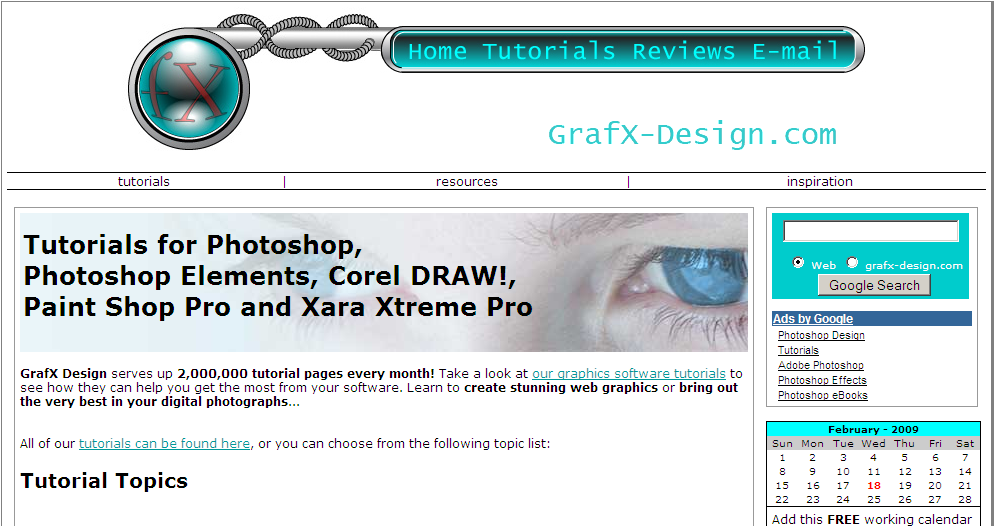
ဂရပ္ဖစ္ဒီဇိုင္းေတြသင္မယ္ ဂရပ္ဖစ္ဒီဇိုင္းကို အြန္လိုင္းကေန ေလ့လာခ်င္သူေတြအတြက္ ဆိုက္တစ္ခုကို ေဖာ္ၿပခ်င္ပါတယ္။သည္ဆိုက္မွာ Adobe Photoshop, Corel, Paint Pro စတဲ့ ေဆာ့့ဖ္၀ဲေတြကေန ဂရပ္ဖစ္ပံုေတြ ဖန္တီးနည္းကို ၿပသထားပါတယ္သူရဲ့ ထူးျခားခ်က္က သင္ခန္းစာေတြကို ကိုယ္ေလ့လာလိုတဲ့ အပိုင္းကိုေရြးၿပီး ေလ့လာနိုင္တာပါပဲ။ သင္ကအခုမွစေလ့လာမယ္ဆိုရင္လဲ သူက အစကေနသင္ေပးမွာပါ။ စီးပြားေရး လုပ္ငန္းသံုးလိုဂုိေရးဆြဲနည္း ၊ ၀တ္ဘ္ဆိုက္ေတြမွာသံုးေလ့ရွိတဲ့ လူပ္လူပ္ရြရြ GIF ပံုေလးေတြ ဖန္တီးနည္းကိုလဲ သည္မွာ က႑ခြဲေတြ အၿဖစ္ေတြ႕ရမွာပါ။ ဂရပ္ဖစ္ဒီဇိုင္း သင္ခ်င္သူ ေတြအတြက္ လိပ္စာကေတာ့ http://www.grafx-design.com ပါ။
Gif Animator
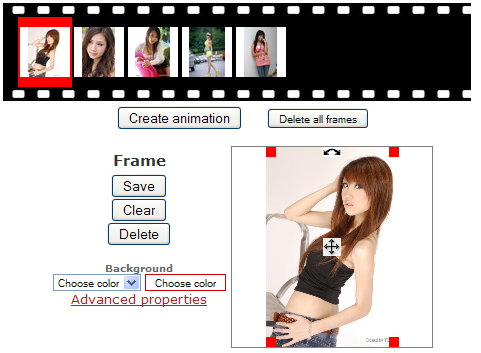
ကိုယ္ဓါတ္ပံုေလးေတြကို gif animation ေလးေတြလုပ္ခ်င္တယ္ ဆိုရင္ ဒီေနရာမွာ သြားလုပ္ႏိုင္ပါတယ္။ ပထမ အဆင့္ အေနနဲ႔ ကိုယ္ရဲ့ ဓါတ္ပံုေလးေတြကို upload လုပ္ရမွာ ျဖစ္ပါတယ္။
စက္ထဲက ဓါတ္ပံုေတြဆိုရင္ from file ကိုေ႐ြးေပါ့။ ကိုယ့္္ file ထဲကပံုေတြကို တစ္ပံုခ်င္းစီ upload လုပ္။ အကယ္ ၍ site တစ္ခုခုမွာ host လုပ္ၿပီးသားဆိုရင္ေတာ့ from url ဆိုတဲ့ button ေလးကိုေရြးၿပီး ပံုရဲ့ url ကို ထည့္လိုက္ေပါ့။ အခုကၽြန္ေတာ္စမ္း ထားတဲ့ နမူနာကို ျပပါမယ္။ ပံုတစ္ပံု upload လုပ္ၿပီးတိုင္း frame ေအာက္က save button ကိုႏိွပ္ၿပီး save လုပ္ေပးရပါမယ္။အခုေတာ့ ကၽြန္ေတာ္ပံုမွာ ျပထားတဲ့အတိုင္း ဓါတ္ပံု၅ပံုကို upload လုပ္လိုက္ပါတယ္။ ကိုယ္လိုခ်င္သေလာက္ တင္ႏိုင္ပါတယ္။ ေက်နပ္ၿပီဆိုရင္ေတာ့ Creat animation ဆိုတာေလးကို ႏွိပ္လိုက္ေပါ့။ၿပီးရင္ေတာ့ ရလာတဲ့ animation ေလးကို gif file အေနနဲ႔ download ခ်ႏိုင္သလို အကယ္၍ blog သို႔မဟုတ္ website မွာတင္ထားခ်င္ရင္ေတာ့ Add to gallery ကိုႏွိပ္ၿပီး save၊ . . . ၿပီးရင္ link code ယူၿပီး ကိုယ္site မွာ တင္ႏိုင္ပါေၾကာင္း။
Code ကို install လုပ္ၿပီးတဲ့ အခါမွာေတာ့ အခုလို လႈပ္လႈပ္႐ြ႐ြ animation ေလးကို ရပါတယ္ ခင္ဗ်ား။
ကိုယ္ဓါတ္ပံုေလးေတြကို gif animation ေလးေတြလုပ္ခ်င္တယ္ ဆိုရင္ ဒီေနရာမွာ သြားလုပ္ႏိုင္ပါတယ္။ ပထမ အဆင့္ အေနနဲ႔ ကိုယ္ရဲ့ ဓါတ္ပံုေလးေတြကို upload လုပ္ရမွာ ျဖစ္ပါတယ္။
စက္ထဲက ဓါတ္ပံုေတြဆိုရင္ from file ကိုေ႐ြးေပါ့။ ကိုယ့္္ file ထဲကပံုေတြကို တစ္ပံုခ်င္းစီ upload လုပ္။ အကယ္ ၍ site တစ္ခုခုမွာ host လုပ္ၿပီးသားဆိုရင္ေတာ့ from url ဆိုတဲ့ button ေလးကိုေရြးၿပီး ပံုရဲ့ url ကို ထည့္လိုက္ေပါ့။ အခုကၽြန္ေတာ္စမ္း ထားတဲ့ နမူနာကို ျပပါမယ္။ ပံုတစ္ပံု upload လုပ္ၿပီးတိုင္း frame ေအာက္က save button ကိုႏိွပ္ၿပီး save လုပ္ေပးရပါမယ္။အခုေတာ့ ကၽြန္ေတာ္ပံုမွာ ျပထားတဲ့အတိုင္း ဓါတ္ပံု၅ပံုကို upload လုပ္လိုက္ပါတယ္။ ကိုယ္လိုခ်င္သေလာက္ တင္ႏိုင္ပါတယ္။ ေက်နပ္ၿပီဆိုရင္ေတာ့ Creat animation ဆိုတာေလးကို ႏွိပ္လိုက္ေပါ့။ၿပီးရင္ေတာ့ ရလာတဲ့ animation ေလးကို gif file အေနနဲ႔ download ခ်ႏိုင္သလို အကယ္၍ blog သို႔မဟုတ္ website မွာတင္ထားခ်င္ရင္ေတာ့ Add to gallery ကိုႏွိပ္ၿပီး save၊ . . . ၿပီးရင္ link code ယူၿပီး ကိုယ္site မွာ တင္ႏိုင္ပါေၾကာင္း။
Code ကို install လုပ္ၿပီးတဲ့ အခါမွာေတာ့ အခုလို လႈပ္လႈပ္႐ြ႐ြ animation ေလးကို ရပါတယ္ ခင္ဗ်ား။
Saturday, February 20, 2010
Web ေပၚမွာပဲ ဓါတ္ပံုေတြကို အလြယ္တကူ ျပင္လို႔ရတဲ့ site ေလးတစ္ခုပါ။ tools ေတြ ေတာ္ေတာ္ စံုစံုလင္လင္ ေပးထားပါတယ္။ စိတ္ႀကိဳက္ ျပဳျပင္ၿပီးတဲ့အခါ ကိုယ္စက္ထဲမွာ သိမ္းထားႏိုင္သလို သူရဲ့ site မွာလဲ သိမ္းထား ႏိုင္ပါတယ္။ သူ႔ siteမွာ သိမ္းမယ္ဆိုရင္ေတာ့ register လုပ္ရမွာျဖစ္ပါတယ္။ လြယ္လြယ္ကူကူ ေဆာင္ရြက္ႏိုင္တဲ့ online software ေလးပါပဲ။ http://www.sumopaint.com/app/ မွာစမ္းၾကည့္ႏိူင္ပါတယ္။
အနားသတ္ကေလးေတြ ၀ိုက္ထားတဲ့ ဓါတ္ပံုေလးေတြ ဖန္တီးခ်င္တယ္ ဆိုရင္ ဒီ site ေလးက ကူညီပါလိမ့္မယ္။ online ေပၚမွာ အလြယ္တကူ ဖန္တီးႏိုင္ပါတယ္။ ဘာ software မွ မသံုးတတ္ေသးတဲ့ user ေတြအတြက္ လြယ္လြယ္ကူကူ လုပ္ႏိုင္တဲ့ေနရာေလးပါ။ စမ္းၾကည့္ ႏိုင္ပါတယ္။
Tuesday, February 16, 2010
Monday, February 15, 2010
Subscribe to:
Posts (Atom)